Blenderの入手
Blender公式サイト
Blenderの公式Webサイト(https://www.blender.org/)からダウンロードします。
公式サイトのトップページで「Download」をクリックするとダウンロードページへジャンプします(次のリンクから直接飛んでも構いません)。
Blenderインストーラのダウンロード
最新版のダウンロードページ
https://www.blender.org/download/
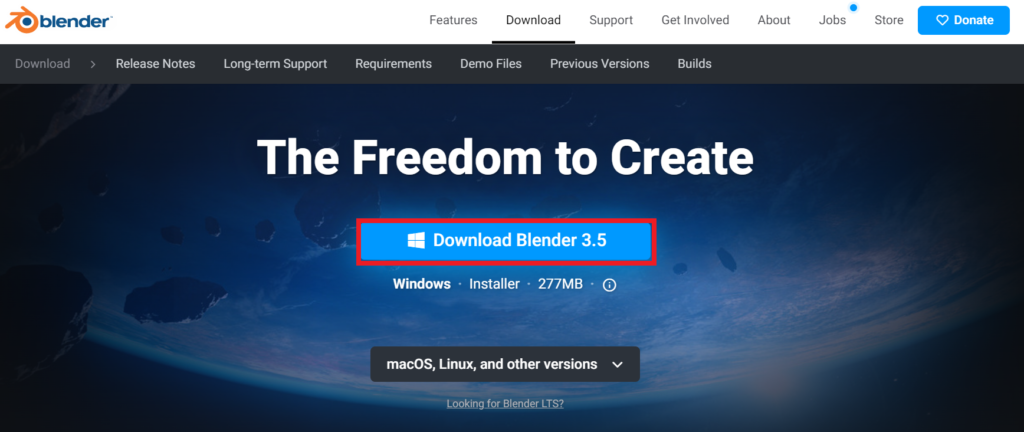
ダウンロードページでは、OSが自動で判定されますが、念のため使っているOSと一致しているか確認し、合っている場合は「Download Blender x.x」をクリックして、インストーラをダウンロードします。
(x.xにはバージョンが入ります。2023/4/15現在、バージョンは3.5)
古いバージョンのダウンロードページ
次のページから古いバージョンをダウンロードすることも可能です。
公式サイトは最新版を推奨していますが、最新版にはマシンスペックが足りない場合などは古いバージョンを試してみるのも良いと思います。

Blenderのインストール
公式Webサイトからダウンロードしたファイルを開くと、インストーラが起動しインストールが始まります。
初心者の方にインストール先の変更はお勧めしません。
Blenderの設定
Blenderの初回起動時に表示される初期設定と重要度が高い設定について解説します。
言語設定
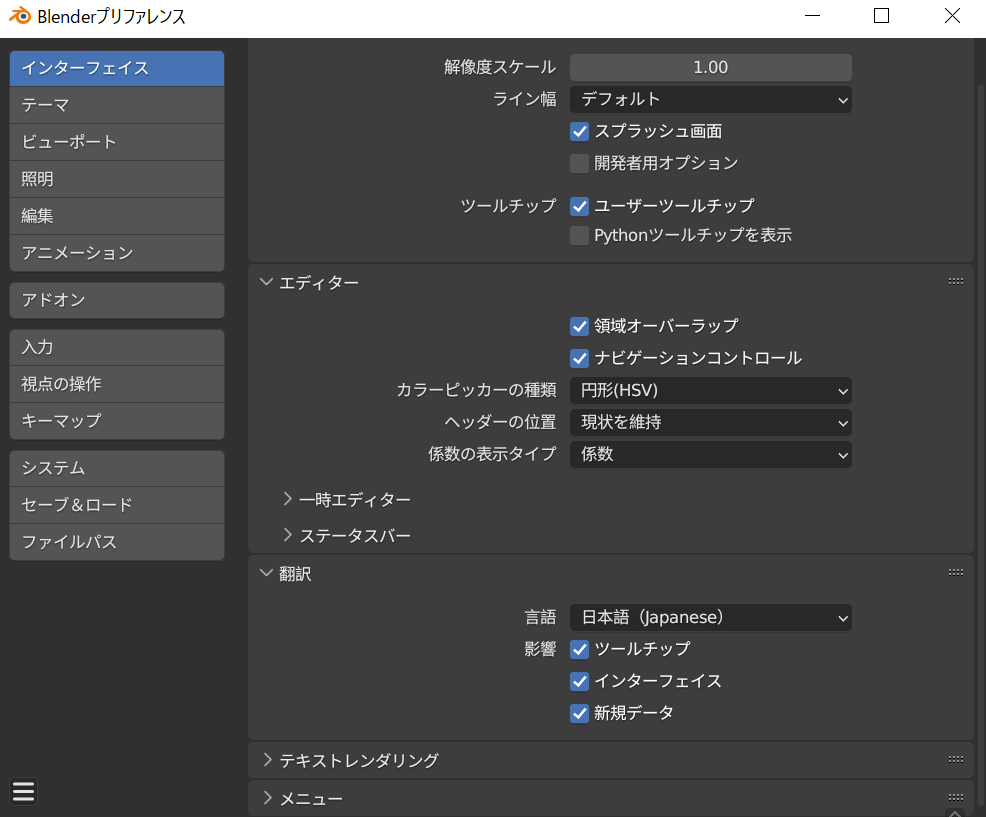
初期設定では言語が「English」に設定されていますが、「Japanese(日本語)」に変更が可能です。
言語は、初回の起動時もしくはプリファレンス」から設定します。
ヘッダーメニューの「編集」→「プリファレンス」_→「インターフェイス」→「翻訳」
テンキーの模倣
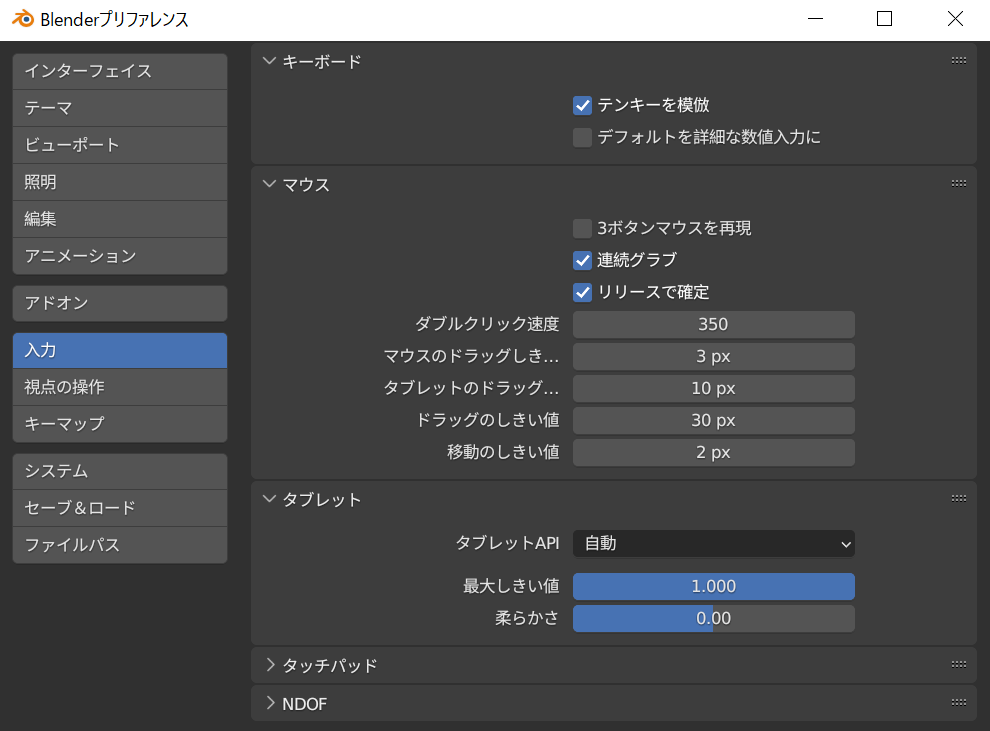
ヘッダーメニューの「編集」→「プリファレンス」_→「入力」から「テンキーの模倣」を設定します。
Blenderでは、テンキーにも画面の表示切替などのショートカットキーが割り当てられています。
真正面や真横から見たい場合にキー一つで切り替えられるため、とても便利なショートカットキーです。
ノートPCのようにテンキーがついていないPCでは、「テンキーを模倣」にチェックを入れることで、これらのショートカットキーをキーボードの数字キーで代替できるようになります。
焦点距離の設定
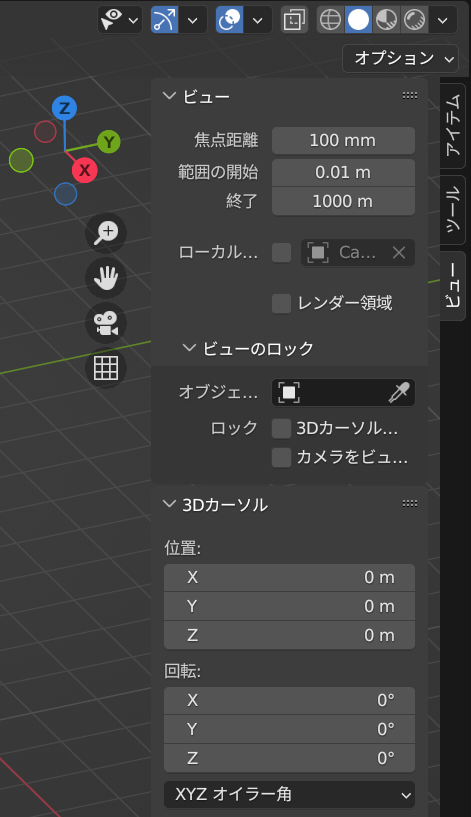
初期設定では、焦点距離が50mmに設定されています。
この値は遠近感が強調される一方で、歪みが出る(スマホの広角カメラで撮影した場合と似ています)ため、値を変更します。
ビューポートの右上「オプション」の下にある「<」をクリックすると「アイテム」「ツール」「ビュー」の3メニューが表示されます。そのうち、「ビュー」をクリックすると、焦点距離を設定する欄が表示されます。
焦点距離の設定値の目安は100~150mmほどです。
コメント